


BAHAN :
1. Photoshop
2. Path9png
3. Root Eksplorer
Kesempatan kali ini saya akan membagi bagaimana cara membuat Bubble smes sendiri
jika biasanya kita mencari di internet kali ini kita akan membuat sendiri Bubble SMS dari awal jadi bisa kita ganti dengan gambar apapun sesuka hati
Tanpa basa basi berikut caranya:
1. Yang pertama harus kita lakukan adalah mengcopy SecMmsMultisim.apk dari HH agan yang letak nya di System/App/Di sini
2. Selanjut nya taruh di PC/Laptop agan terserah di folder mana yang penting agan ingat n tau di mana letak nya.
3. sekarang kita lanjutkan dengan membuat File PNG nya di sini saya menggunakan Adobe Photoshop dan menggunakan Photo saya sendiri dan Istri saya dengan ukuran sebagai berikut:


Lalu Save as dengan nama message_bubble_failedmessage_01.png
4. Pada tahap 4 kita telah menyelesaikan pembuatan Icon Bubble nya...
eits... jangan senang dulu ... perjalannan kita belum selesai...
sekarang kita lanjut ke pembuatan Plath .9.png nya kara jika tidak di lakukan Plath maka gambar akan menjadi panjang atau tertarik sehingga tidak enak di lihat
5. Sekarang ekstrak Tool Path9Png yang telah agan download di dalam nya terdapat dua Folder yaitu :
1. draw9patch
2. xUltimate-d9pc-x86
Setelah sampai di tahap ini sihlakan pindahkan file PNG yang telah agan buat dengan photoshop tadi ke dalam folder “xUltimate-d9pc-x86/Example 1/res/drawable-hdpi/Di sini
6. Lalu buka “draw9patch.bat” yang ada di dalam folder “draw9patch” dan akan muncul tampilan berikut ini

Langsung lakukan drop /tarik gambar png yang telah agan pindahkan ke xUltimate-d9pc-x86/Example 1/res/drawable-hdpi/Di sini ke dalam kotak yang bergambar panah ke bawah seperti penampakan di atas, dan akan menjadi seperti berikut:

dimana sebelah kanan kita lihat bahwa gambar nya menjadi penyok . agar saat di jadikan bubble SMS tidak penyok seperti di atas maka kita akan lakukan Plath seperti berikut :

Klik pada titik yang tidak menegai gambar objek seperti yang saya contohkan di atas lalu kita akan memberikan garis pada sisi yang berlawanan seperti berikut:

Bagian yang berwarna Biru muda adalah bagian yang akan diisi dengan teks pesan nantinya
7. Disini kita telah selesai membuat Plath nya... tapi tunggu dulu jangan senang lagi... ini juga belum selesai dan akan kita lanjutkan dengan menyimpan nya terlebih dahulu ke dalam folder yang sama dan nama yang sama pula seperti berikut
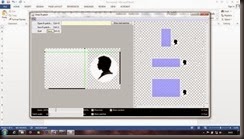
Klik File lalu Save 9 Path dan inilah hasil nya

Lho... kok ada garis hitam di tepi gambar nya??? Gag enak dong nanti di SMS gambarnya ada garis begitu!!! “Ya tenang dulu “ ini juga masih belum selesai hehehehehehe... baiklah kita lanjut ke tahap akhir
8. buka “xUltimate-d9pc.exe” yang ada di dalam folder “xUltimate-d9pc-x86” seperti berikut ini

Langsung di Double Klik aja jika berhasil maka akan ada sebuah folder lagi yang muncul yaitu “DONE” nah di dalam folder One inilah file Bubble yang siap di gunakan seperti berikut

sekarang tinggal di dop dan di jadikan beberapa buah seperti berikut ini

dengan nama masing masing
message_bubble_failedmessage_01.9.png
message_bubble_failedmessage_01_focus.9.png
message_bubble_failedmessage_01_press.9.png
message_bubble_sentmessage_01.9.png
message_bubble_sentmessage_01_focus.9.png
message_bubble_sentmessage_01_press.9.png
message_sendbubble_style_icon01.png
Selanjut nya ulangi langkah awal untuk membuat bubble Receved/pasangan nya seperti berikut

dengan nama
message_bubble_receivedmessage_01.9.png
message_bubble_receivedmessage_01_focus.9.png
message_bubble_receivedmessage_01_press.9.png
message_receivebubble_style_icon01.png
9. selanjut nya Masukan semua bubble yang telah kita buat ke dalam satu folder seperti berikut

10. terakhir buka kembali SecMmsMultisim.apk dengan menggunakan WinRAR di SecMmsMUltisim.apk/res/ drawable-sw320dp-ldpi/di sini

lalu klik Add dan cari di mana gambar yang telah kita buat tadi seperti berikut

tandai semua dengan menekan CTRL+A lalu OK
Selesai!!!
11. Sekarang tinggal agan pindahkan ke HH lalu masukkan ke Root/System/Di sini lalu rubah permision nya menjadi Rwe-r-r dan Push kembali SecMmsMultisim.apk ke System/app/Di sini
dan inilah penampakan nya
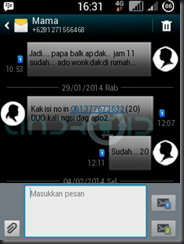
SILAKAN MENCOBA DAN SEMOGA BERMANFAAT!!!
1. Photoshop
2. Path9png
3. Root Eksplorer
Kesempatan kali ini saya akan membagi bagaimana cara membuat Bubble smes sendiri
jika biasanya kita mencari di internet kali ini kita akan membuat sendiri Bubble SMS dari awal jadi bisa kita ganti dengan gambar apapun sesuka hati
Tanpa basa basi berikut caranya:
1. Yang pertama harus kita lakukan adalah mengcopy SecMmsMultisim.apk dari HH agan yang letak nya di System/App/Di sini
2. Selanjut nya taruh di PC/Laptop agan terserah di folder mana yang penting agan ingat n tau di mana letak nya.
3. sekarang kita lanjutkan dengan membuat File PNG nya di sini saya menggunakan Adobe Photoshop dan menggunakan Photo saya sendiri dan Istri saya dengan ukuran sebagai berikut:


Lalu Save as dengan nama message_bubble_failedmessage_01.png
4. Pada tahap 4 kita telah menyelesaikan pembuatan Icon Bubble nya...
eits... jangan senang dulu ... perjalannan kita belum selesai...
sekarang kita lanjut ke pembuatan Plath .9.png nya kara jika tidak di lakukan Plath maka gambar akan menjadi panjang atau tertarik sehingga tidak enak di lihat
5. Sekarang ekstrak Tool Path9Png yang telah agan download di dalam nya terdapat dua Folder yaitu :
1. draw9patch
2. xUltimate-d9pc-x86
Setelah sampai di tahap ini sihlakan pindahkan file PNG yang telah agan buat dengan photoshop tadi ke dalam folder “xUltimate-d9pc-x86/Example 1/res/drawable-hdpi/Di sini
6. Lalu buka “draw9patch.bat” yang ada di dalam folder “draw9patch” dan akan muncul tampilan berikut ini

Langsung lakukan drop /tarik gambar png yang telah agan pindahkan ke xUltimate-d9pc-x86/Example 1/res/drawable-hdpi/Di sini ke dalam kotak yang bergambar panah ke bawah seperti penampakan di atas, dan akan menjadi seperti berikut:

dimana sebelah kanan kita lihat bahwa gambar nya menjadi penyok . agar saat di jadikan bubble SMS tidak penyok seperti di atas maka kita akan lakukan Plath seperti berikut :

Klik pada titik yang tidak menegai gambar objek seperti yang saya contohkan di atas lalu kita akan memberikan garis pada sisi yang berlawanan seperti berikut:

Bagian yang berwarna Biru muda adalah bagian yang akan diisi dengan teks pesan nantinya
7. Disini kita telah selesai membuat Plath nya... tapi tunggu dulu jangan senang lagi... ini juga belum selesai dan akan kita lanjutkan dengan menyimpan nya terlebih dahulu ke dalam folder yang sama dan nama yang sama pula seperti berikut

Klik File lalu Save 9 Path dan inilah hasil nya

Lho... kok ada garis hitam di tepi gambar nya??? Gag enak dong nanti di SMS gambarnya ada garis begitu!!! “Ya tenang dulu “ ini juga masih belum selesai hehehehehehe... baiklah kita lanjut ke tahap akhir
8. buka “xUltimate-d9pc.exe” yang ada di dalam folder “xUltimate-d9pc-x86” seperti berikut ini

Langsung di Double Klik aja jika berhasil maka akan ada sebuah folder lagi yang muncul yaitu “DONE” nah di dalam folder One inilah file Bubble yang siap di gunakan seperti berikut

sekarang tinggal di dop dan di jadikan beberapa buah seperti berikut ini

dengan nama masing masing
message_bubble_failedmessage_01.9.png
message_bubble_failedmessage_01_focus.9.png
message_bubble_failedmessage_01_press.9.png
message_bubble_sentmessage_01.9.png
message_bubble_sentmessage_01_focus.9.png
message_bubble_sentmessage_01_press.9.png
message_sendbubble_style_icon01.png
Selanjut nya ulangi langkah awal untuk membuat bubble Receved/pasangan nya seperti berikut

dengan nama
message_bubble_receivedmessage_01.9.png
message_bubble_receivedmessage_01_focus.9.png
message_bubble_receivedmessage_01_press.9.png
message_receivebubble_style_icon01.png
9. selanjut nya Masukan semua bubble yang telah kita buat ke dalam satu folder seperti berikut

10. terakhir buka kembali SecMmsMultisim.apk dengan menggunakan WinRAR di SecMmsMUltisim.apk/res/ drawable-sw320dp-ldpi/di sini

lalu klik Add dan cari di mana gambar yang telah kita buat tadi seperti berikut

tandai semua dengan menekan CTRL+A lalu OK
Selesai!!!
11. Sekarang tinggal agan pindahkan ke HH lalu masukkan ke Root/System/Di sini lalu rubah permision nya menjadi Rwe-r-r dan Push kembali SecMmsMultisim.apk ke System/app/Di sini
dan inilah penampakan nya

SILAKAN MENCOBA DAN SEMOGA BERMANFAAT!!!


