Subscribe For Free Updates!

We'll not spam mate! We promise.

Showing posts with label TRIK. Show all posts

Saturday, 29 August 2015

TUTORIAL ROOT ZENFONE C Z007 (ZC451CG)

SELAMAT PAGI!!!
INI ADALAH TUTORIAL CARA MELAKUKAN ROOT ZENFONE C DENGAN MENGUNAKAN PC
BERIKUT LANGKAH-LANGKAH NYA

SEBELUM MELANGKAH KE ARAH YANG LEBIH JAUH PASTIKAN BAHWA ANDA TELAH MENGAKTIFE KAN
USB DEBUGING... CARA NYA

1. MASUK KE PENGATURAN PONSEL
2. PERGI KE ABOUT PONSEL
3. KLIK SOFTWARE INFORMATION
4. KETUK TERUS MENERUS PADA NOMOR BENTUK HINGGA MENJADI PENGEMBANG
5. SETELAH ITU AKAN MUNCUL MODE PENGEMBANG BUKA DAN CEKLIS MODE DEBUGING

LANGKAH SELANJUT NYA JIKA SEMUA TELAH DI LAKUKAN ADALAH
MENYAMBUNGKAN HP PADA PC DENGAN USB DAN SETELAH TERHUBUNG KLIK
CECKBEFOREACTION.BAT

PADA MENU IZIN DEBUGING PADA PONSEL KLIK IZINKAN SELANJUT NYA HP AKAN RESTAT DAN MASUK PADA MODE FAST BOOT
TEKAN ENTER BEBERAPA KALI PADA CMD

SAAT MASUK KE LOGO ASUS LANGSUNG TEKAN ROOT.BAT LALU ENTER
DAN TUNGGU HINGGA SELESAI DAN HP MENYALA KEMBALI

JIKA SUDAH SEPERTI ITU TANDANYA ANDA TELAH BERHASIL MELAKUKAN ROOT ZENFONE C


Berikut ini adalah Video Tutorial nya :
VIDEO CARA ROOT ZENFONE C

TERIMAKASIH TELAH MENGUNJUNGI BLOGG SAYA

Sunday, 23 August 2015

KUMPULAN BUBBLE SMS ANDROID

Selamat Siang agan nbagan wati semua setelah dulu pernah Post cara membuat bubble SMS di Sini Nah kali ini ane akan berbagi Buble SMS nya yg tinggal di pasangkan sendiri sesuka hati

Sihlakan di Comot gan di link berikut :
BUBLE SMS

TIPS AGAR DATA GAME BERADA DI SD CARD TANPA HARUS ROOT

Sudah banyak sekali teman-teman dan adek2 yg menanyakan bagaimana cara agar bisa mengnstal Game HD tetapi tidak membuat Internal memory tekor...

Nah untuk itulah saya buatkan tutorial ini agar Game yang kita instal berada di SD Card dan Internal masih tetap lega seperti sedia kala. Tanpa basa-basi berikut cara nya.

Karna yang saya gunakan adalah Zenfone C maka kemungkinan akan berbeda dengan HP lain tetapi Kurang lebih ini Hampir sama cara kerja nya dengan merk lain.

1. Masuk ke Pengaturan/Asus Customized
Setting/App Instalation Setting/Prefer External Storage

2. Copy kan Data obb game ke dalam Folder Penyimpanan Internal
SDCard/Android/Obb/Di Sini

3. Copy Apk nya ke External kemudian Instal seperti biasa

4. Setelah selesai langsung cek App Info nya apakah data nya sudah masuk ke External semua/Hanya sebagian kecil nya? Jika telah pindah semua maka Hingga tahap ini semua sudah selesai dan sihlakan di main kan game nya.

5. Jika belum terpindah semua nya Maka klik Move To Device tungfu hingga selesai.

6. Jikabtelah selesai pindahkan kembali ke External dengan cara mengklik Move To Sd Card

Untuk Video sihlakan ke :

https://youtu.be/CAaMMpCFDkw

Friday, 10 July 2015

KUOTA GRATIS DARI TELKOMSEL

Selamat sore sobat sekalian ...
kalian semua pengguna telkomsel udah pada tau kan kalo internet telkomsel akhir2 ini naik dengan membabi buta ... ite tentu saja sangat mengkhawatirkan khusus nya saya sendiri merasa kecewa ... apa lagi saya adalah pelanggan telkomsel sejak 2004 yang tidak pernah mendapatkan bonus ...

Nah kali ini saya akan memberikan tips untuk sobat bagaimana cara mendapat kan Kuota 20GB/Bulan secara gratis

kalian penasaran ...? sihlakan lihat trik nya di picture Post

Wkwkwkwkwk...

Friday, 19 December 2014

Cara membuat partisi Hardisk tanpa Software

Hai para sahabat ceritanya kemaren ada temen FB yang nanya “Gimana caranya bikin partisi baru?”.
Wah saya kira ini suatu hal yang gampang dan harus di ketahui oleh semua pengguna PC/Laptop Windows, sebelum nya saya selalu berpikir bahwa ini adalah hal yang mudah ternyata ada sebagian orang yang memang belum mengetahui cara ini.
Nah daripada kita panjang lebar dan bertele-tele dan ujung-ujung nya menjadi ngawur dan tidak efisien berikut tutorial nya :
Klik Star dan tulis “create and format hard disk partition” maka akan muncul seperti ini dan sihlakan di klik
Open 1
dan akan muncul seperti ini :
open 2
Klik kanan pada partisi yang akan di bagi jika hanya ada satu partisi “C” maka klik kanan pada partisi “C” dalam hal ini saya akan mem bagi partisi “D” seperti berikut ini
open 3
Klik “Shrink Volume” dan akan muncul seperti berikut ini
open 4
Nah di bagian ini sihlakan anda tentukan sendiri berapa besar kapasitas partisi baru yang akan anda buat dalam satuan “MB” misal nya 150000 MB maka akan terciptalah partisi baru dengan kapasitas 150000 MB dan klik Shrink
Demikianlah tutorial sederhana cara membuat partition baru pada Windows tanpa software semoga dapat membantu

Berikut ini jika ingin tutorial melalui Yutube

Friday, 12 December 2014

Downgrade BBM ke v7.0.1.23

Assalamualaikum teman-teman blogger semua
berhubung saya sekarang kembali menggunakan Blackberry jadi saya ingin berbagi sedikit tips, setelah beberapa saat menggunakan Android dan akhir nya saya memutuskan untuk kembali menggunakan Blackberry.

bukan karna fitur android tidak menarik melainkan saya merasa lebih nyaman jika erchating ria menggunakan Keyboard Fisik QWERTY yang di miliki Blackberry dan juga terasa Pas di tangan.
Tapi saya sedikit kecewa ketika saya melihat BBM yg tertanam adalah Versi 6 di mana banyak sekali fitur yang ada di android tidak ada di BBM versi ini dan akhir nya saya memutuskan untuk meng Upgrade nya ke versi 8 dimana versi ini sudah persis dengan BBM v.3xx di Android, namun setelah saya menginstal yg terjadi adalah blackberry saya terasa agak lamban dan berat setelah di cek ternyata BBM versi 8 ini sangat rakus RAM.

dan karna kejadian itu akhirnya saya emutuskan untuk mendowngrade nya ke versi lebih rendah yaitu versi 7 namun apa yang terjadi?

Bagaimana cara mendowngrade nya? di situs resmi nya tidak menyediakan link untuk kembali ke versi lebih rendah dan setelah erkeliling dunia akhir nya saya menemukan cara untuk mendowngrade nya secara OTA

Sihlakan buka link berikut sesuai dengan OS yg anda gunakan dan versi berapa yg ingin anda instal :
  1. OS 5  v7.0.1.23 Bahasa Indonesia Klik Disini
  2. OS 6  v7.0.1.23 Bahasa Indonesia Klik Disini
  3. OS 7.0  v7.0.1.23 Bahasa Indonesia Klik Disini
  4. OS 7.1 v7.0.1.23 Bahasa Indonesia Klik Disini
Semoga artikel ini bisa bermanfaat dan membantu, dan saya ucapkan terimakasih atas kunjungan nya.
….

Tips Download Youtube di Blackberry

Assalamu’alaikum Wr. wb
Setelah sekian lama ane gak pernah Post akhirnya saya punya kesempatan lagi buat Post artikel. kali ini berhubung ane balik lagi pake BB soalnya Tablet ane di ambil sama anak ane yg lagi seneng-seneng nya mainin tablet jadi dengan terpaksa ane kembali pake Blackberry.
Sebenernya asik juga pake blackberry karna hanya dengan modal 30.000-45.000/bulan kita sudah dapet paket Unlimited untuk sebulan …. browsing sepuasnya dan download sepuasnya, hanya saja ada beberapa kendala yaitu di antara nya:
  1. Gak banyak aplikasi Populer
  2. Gampang hank
  3. Gak bisa puter Youtub kalo nekat ya siap2 pulsa anda habis
  4. dll
nah supaya pengguna blackberry bisa nonton youtub tanpa harus mengeluarkan biaya tambahan ane punya tips nih n yang pasti gak ribet yaitu dengan cara mendownload video youtube yg ingin kita tonton
Cara nya? anda mau tau? berikut cara nya
  1. Buka YOUTUBE
  2. cari Video yang akan anda tonton
  3. klik dan tahan trackpad blackberry anda pada icon play Video yg akan anda tonton
  4. lalu pilih Copy Link
  5. setelah itu pastekan pada Adress bar browser anda
  6. ganti (m.) mendjadi (ss) contoh https://m.youtube.com/watch?v=6Dakd7EIgBE menjadi https://ssyoutube.com/watch?v=6Dakd7EIgBE
  7. setelah itu anda akan di alihkan ke menu download nya sihlakan anda pilih resolusi dan format file yg anda ingin kan
  8. terakhir tunggu download hingga selesai
Semoga tips ini bisa membantu …

Sunday, 9 March 2014

Dual Boot Windows dan Android

Berikut saya akan berbagi pengalaman cara install Android pada netbook Asus eepc saya,
Setelah beberapa bulan yang lalu netbok saya di bikin dual boot antara ubuntu dan Windows 7 sekarang saya akan coba bikin dual boot windows 7 sama Android-x86 4.0.3 Ice Cream Sandwich(terbaru)
Untuk mengatur dual boot Android-x86 dan Windows:

asus_transformer_tf101_android_4_0_ics_homescreen_2


1. Download terlebih dahulu android-x86-4.0-RC1-eeepc.iso
2. Download UNetbootin
3. USB flash drive Atau SD Card Ukuran 1-2 GB
4. Masukkan USB flash drive
5. Buka UNetbootin, pilih DiskImage, browse dan pilih file Android-x86 ISO,
Jangan lupa Dilihat dahulu ada di drive apa USB flash drive anda kemudian klik OK.
6. UNetbootin kemauan mulai menciptakan bootable Android-x86 pada USB flash drive
7. Setelah selesai, klik Reboot Now.
8. Tekan tombol keyboard yang sesuai dengan netbook anda untuk masuk BIOS menu boot. Mengubah USB drive untuk boot pertama. Ketika Anda selesai, tekan F10 untuk Save & Exit.
9. Komputer Anda akan boot Android-x86 dari USB flash drive. GNU GRUB boot loader muncul, pilih Instalasi - Instal Android-x86 ke hard disk.
10. Anda masuk pada halaman Alat Partisi, pilih partisi anda yang ingin di instal Android-x86. Penamaan partisi untuk Linux berbeda dengan Windows. misalnya sda1 = 1 partisi, sda 2 = partisi 2, partisi sda3 = 3. Jadi, Anda harus jelas dari partisi hard disk.
11. Pilih Jangan memformat
12. Installer seharusnya telah mendeteksi Anda memiliki partisi Windows, pilih ‘’Yes’’ untuk membuat item boot untuk Windows.
13. Pilih ‘’Yes’’ untuk menginstal bootloader GRUB.
14. Pilih ‘’Yes’’ untuk menginstal direktori / sistem sebagai read-write.
15. Buat data ‘’IMAGE’’ pengguna. Default 512MB Pilih ‘’Yes’’ Atau ‘’Ok’’
16. Setelah instalasi selesai, Maka akan muncul untuk membuat DIS IMAGE KE SD Saya sarankan copy saja
17. Apabila sudah selesai proses copy nya . Pilih Reboot netbook anda dan masuk ke boot BIOS untuk mengubah kembali hard disk dalam urutan boot pertama. Lalu Save & Exit.
18. Komputer Anda akan memuat boot loader GRUB dengan 3 pilihan - Android-x86, Android-x86 (debug mode), dan Windows. Jadi silahkan mau milih windows atau Android-x86

Semoga Bisa membantu dan mohon maaf apabila kurang jelas

Aktifasi Windows 7 dengan Loader

Mungkin sekarang jamannya windows 8 dan 8.1 kali ya tapi gak papa lah siapatau ada yang butuh
Sebelumnya saya mau jelasin dikit tentang Apa sih windows 7 itu? yah itu adalah Sistem Operasi keluaran microsoft yang menurut saya memiliki fitur yang cukup baik di bandingkan yg sebelum-sebelumnya juga windows 7 punya tampilan yang cukup menarik pula juga suport begitu banyak Game dan Program
Tapi ada satu hal yang mungkin akan sanggat mengganjal yaitu harga
orang-orang seperti saya mungkin akan sangat keberatan ya saat mendengar bahwa harga OS Windows 7 Ultimate itu 2Juta ke atas !!! What lebih dari 2Jt !!! iya … begitulah kira-kira
karena itu lah banyak yang mengambil jalan alternatif dengan menginstal copy windows atau pun Bajakan dan sebagainya untuk bisa menggunakan windows 7 tapi dengan harga yang lebih murah sayang nya kebanyakan setelah di instal pengguna hanya di berikan waktu 30hari untuk segera mengaktifasi windows nya kalo gak yaaaaa gitu deh bakalan kena tilang hehehehehe
agar gak kena tilang mari kita belajar cara yang paliiiiiiing gampang Untuk aktifasi windows 7 dimana Window nya gak akan kedetek bajakan walaupun di aktifin windows Update Otomatis nya untuk lebih jelas Mari.

Bahannya :
WINDOWS LOADER
Setelah punya Windows Loader selanjut nya Ekstrak file nya.
Screenshot_7
lalu buka Sofware nya akan tampil seperti berikut
Screenshot_8
Tinggal Klik Instal dan tunggu hingga selesai
Hasil nya akan seperti Ini
image
Selamat Windows 7 Anda telah di aktifasi
Mudah Kan !!! Semoga membantu

Saturday, 8 March 2014

Cara Partisi Memory Card Untuk HP Android

Mungkin para pengguna android tidak asing lagi dengan istilah Partisi Memory ya Partisi memory adalah salahsatu cara yang di gunakan para pengguna android untuk memperluas tempat penyimpanan nya yaitu dengan memanfaat kan aplikasi LINK2SD yang berfungsi melink kan Data App agar berada di dalam kartu memory

karena masih banyak teman2 yang belum mengerti dan mungkin para pengguna baru yang sebelumnya berpindah dari plaform lain dan sekarang menggunakan android dan ingin mencoba trik ini maka saya membuat tutorial untuk membantu teman2 yang membutuhkan ini

Bahan :

1. Link2SD bisa di download di Playstore dan gratis

2. Mini tool Partition Wizard

maka Inilah cara nya :

1. Pastikan anda telah menginstal Link2SD di HH anda

2. Pasang Memory card anda ke PC boleh menggunakan card rider , Memory Adapter atau Modem

3. lalu buka Mini tool Partision Wizar tampilannya seperti ini

image

4. Pada disk 2 telah terdeteksi Memory card yang tadi anda masuk kan sekarang mulai melakukan partisi dengan cara mengklik kanan pada disk Memory card yang tadi telah di pasang dan memilih delete partition seperti berikut ini :

image

5. Lalu klik kanan lagi pilih create maka akan tampil seperti berikut seperti berikut:

image

6. pilih create As : Prmary dan File sistem FAT32 dan Geser Kolom yang tengah sesuai keinginan agan… dimana partisi pertama ini akan menjadi tempat penyimpanan /ROOM sedangkan partisi kedua tempat MeLink kan Aplikasi yang nanti mau di pindahkan ke Memory Card tampilannya seperti ini

image

7. Lalu Klik OK. Di sini kita telah menyelesaikan partisi pertama … maka di lanjutkan pada partisi kedua langkahnya sama seperti yg pertama dengan cara mengklik kanan pada partisi kosong yang ke 2 lalu pilih create dan akan muncul windows baru Ok kan saja dan sama seperti di atas Create As nya Primary dan File system nya FAT32 lalu klik Ok

image


8. Langkah terakhir Klik APLY pada sudut kiri atas berwarna biru dan tunggu hingga selesai dan masukkan ke HH anda.

9. Buka link 2Sd akan ada PopUp pemilihan script memory Pilih Fat 32 kemudian Restater

SELAMAT ANDA TELAH BERHASIL MELAKUKAN PARTISI MEMORY CARD

SEMOGA BERMANFAAT!!!

TUTORIAL ROOT ANDROID JELLY BEAN

Di grup Samsung Galaxy Star Indonesia yang kebetulan saya juga anggota grup nya banyak sekali yang menanyakan bagaimana cara mudah melakukan Rooting?

Yah menurut saya cara apapun mudah. tapi belum tentu bagi mereka yang awam mudah dari situlah terinspirasi mau bikin Post tentang bagaimana cara Rooting android Jelly Bean


Dalam tutor ini saya menggunakan cara yaitu Instal SuperSU.zip menggunakan CWM dimana dalam melakukan Root ini dilakukan Instal CWM terlebih dahulu baru di lakukan Root. tanpa panjang lebar inilah trik nya :

Pertama kita harus menyiapkan bahan2 tempur nya yaitu :

Odin

CWM V.6.0.37 (ClockWordMod) kira-kira seperti itulah kepanjangan nya hehehehehe

SuperSU.zip

PC/Laptop di sini saya telah menganggap agan sekalian sudah memiliki driver USB samsung ya jadi saya tidak menyertakan nya pada link download

yang terakhir ya kabel data atau dalam bahasa keren nya Data Cable


Nah jika ketiga bahan ini telah di dapat kan barulah kita memulai pada tahap awal yaitu :

1. Buka ODIN dan pastikan anda semua telah menginstal USB draver samsung ya!

2. Matiin HP android nya! Sudah Mati? Kalo sudah Hidupin lagi … cara nya beda sama ngidupin biasanya yaitu tekan Volume Down+HOME+Power beberapa detik hingga masuk WARNING!!!

3. Lhoooo Kok Warning!!! Bukanya itu Bahaya??? iya jangan khawatir dulu tekan Tombol Volume UP maka HH akan masuk ke dalam mode Download/ODIN

4. Setelah pada tahap ini sihlakan lakukan sambungkan Cabel data ke HH agan. lihat di Odin apakah Sudah tersambung atau belum. jika sudah tersambung maka tampilannya akan seperti ini

image

5. Langkah selanjut nya yaitu memasukkan file CWM .md5 ke dalam coloum PDA seperti berikut ini

image

6. Langkah terakhir tinggal Klik star dan tunggu hingga selesai … pada oding akan ada notifikasi Remove HH akan restater dan Taraaaaa HH agan Udah terInstal CWM di dalam nya walaupun Belum di lakukan Root

7. Tahap selanjut nya Masukan SuperSU.Zip kedalam Memory Card agan tanpa Folder dan jangan di ekstrak lalu matikan HH agan… Setelah mati Hidupkan lagi !!! Eits…!!! Hidupinya bukan pake cara yang tadi tapi pake cara lain lagi yaitu dengan menekan Volume UP+Home+Power tahan hingga beberapa detik dan lepaskan anda akan di bawa masuk ke recovery baru yaitu CWM Pilih

1. Install ZIP dan tekan Power untuk Ok dan Volume untuk Turun dan Naik

2. Choose Zip From sdcard

3. Pilih CWM.Zip yang tadi agan masukan ke Kartu Memory agan lalu tekan Power

4. Langkah terakhir Reboot dan Lihat Hasil nya HH Agan telah Rooted sekali gus telah terinstal CWM

SELAMAT MENCOBA!!!

SEMOGA INI MEMBANTU TEMAN-TEMAN SEMUANYA

Friday, 7 March 2014

TRIK AGAR SELALU MENANG BERMAIN MULTIPLAY

Para pencari BitCoin pasti tau donk apa itu Freebitco.in dimana kita bisa mendapatkan BitCoin dengan mudah dan dengan jumlah yang lumayan tentu ini sangat menggiurkan …


Tangkapan layar 2014-03-08 08.26.18


tapi kita harus menunggu setiap 2 jam untuk sekali Roll tentu itu sangat membosankan nah bagaimana agar tidak bosan?

Berikut ada tipsnya:

1. Buka Freebitco.in

2. Lalu masuk ke tab Multiplay BTC

3. Geser PAYOUT MULTIPLAYER : 3X dan pasang taruhan dengan angka kecil misal 0.00000001

4. Lalu klik BET HI

5. Jika kalah klik 2X di bawah kotak AMOUND lalu klik BET HI lagi

6. Jika kalah lagi klik lagi 2X dan seterus nya sampai menang. dan jika sudah menang Klik MIN di bawah kotak AMOUND

Demikianlah trik dari saya semoga bermanfaat

karna ini permainan filling jadi saya tidak bertanggung jawab jika terjadi sesuatu yang di luar keinginan …

Monday, 3 March 2014

Trik menambah speed internet di android

Punya HP Android seneng donk!!! Spek Handal 1GHZ GPU Punya!!! Ram Gede !!! Eh… Internet Lemot lah yo … gimana tuh… jadi Dilema kan?
Nah untuk itu ane punya solusi nih gan … gimana? Yang mau boleh nyimak


Syarat:

HP Rooted

Busy Box Aktif (Play Store)

Terminal Emulator (Play Store)


Siapin dulu Bahannya:

1. HH android bias buat Jaringan apa aja HH apa aja yg penting ANDROID

2. Carger

3. Cangkul

4. Ember

5. Minyak Goreng

6. Pensil

7. Modem

8. Kuoata Internet

9. SimCard (Ane pake AS) paket Chat n Share Cuma dapet 20Kb/s (Gak bias buka Youtube,Playstore)


Kalo sudah di siapin Berikut App yang harus di Instal:

1. Hola (Play Store)

2. Internet Speed Pro (Play Store) kenapa pake yg Pro? Biar perhitungan nya akurat

Selanjut nya langkah2 nya

1. Pertama Update Binary Busibox yg terbaru lalu Pilih Instal n Smart Instal ke System/Bin(Xbin)juga gak papa.

2. Lalu Buka terminal Emulator Ketik SU enter setujui super su lalu minimize.

3. Instal Internet Speed Pro

4. Lalu Instal Hola di playsore , Buka pilih Semua Option menjadi ON keluar menggunakan tombol Home. jangan di tutup

5. Buka Lagi terminal Emulator nya ketik Ping Google.com lalu Minimaze lagi kemudian browsing apakah ada perubahan kecepatan? Jika ada coba buka Playstore seberapa cepat halaman muka terbuka sempurna? Jika lebih baik langkah terakhir buka Youtube jangan terburu2 karena awal nya tetap agak lambat … tapi sabar selanjut nya akan lebih cepat


Nah Inilah sedikit trik dari saya setelah menggunakan trik di atas HH Saya sedikit lebih baik Semoga dapat membantu berikut SS nya


clip_image001   clip_image002   clip_image003

clip_image005

Saturday, 22 February 2014

Bahan-bahan flash android

Punya Hp android gak Seru donk kalo gak di oprek … tentunya tapi apa yang terjadi setelah Oprek2...eh Bootloap…!!!
Pastinya kesel banget donk…


Nah setelah sebelumnya ane kasih tutor buat Flash yaitu di bawah ini
TUTORIAL FLASH ANDROID MENGGUNAKAN ODIN BY. BUDI KHUSUMA

Nah Kali ini ane mau ngasih Bahan-bahan nya gan berikut ini bahan-bahannya:
Firmware GT-S5282
PIT
Odin 3.07
Semoga ini bermanfaat untuk teman-teman semua

Wednesday, 5 February 2014

CARA MEMBUAT BUBLE SMS

BAHAN :
1. Photoshop
2. Path9png
3. Root Eksplorer


Kesempatan kali ini saya akan membagi bagaimana cara membuat Bubble smes sendiri
jika biasanya kita mencari di internet kali ini kita akan membuat sendiri Bubble SMS dari awal jadi bisa kita ganti dengan gambar apapun sesuka hati
Tanpa basa basi berikut caranya:

1. Yang pertama harus kita lakukan adalah mengcopy SecMmsMultisim.apk dari HH agan yang letak nya di System/App/Di sini

2. Selanjut nya taruh di PC/Laptop agan terserah di folder mana yang penting agan ingat n tau di mana letak nya.

3. sekarang kita lanjutkan dengan membuat File PNG nya di sini saya menggunakan Adobe Photoshop dan menggunakan Photo saya sendiri dan Istri saya dengan ukuran sebagai berikut:
clip_image002
clip_image004
Lalu Save as dengan nama message_bubble_failedmessage_01.png

4. Pada tahap 4 kita telah menyelesaikan pembuatan Icon Bubble nya...
eits... jangan senang dulu ... perjalannan kita belum selesai...
sekarang kita lanjut ke pembuatan Plath .9.png nya kara jika tidak di lakukan Plath maka gambar akan menjadi panjang atau tertarik sehingga tidak enak di lihat

5. Sekarang ekstrak Tool Path9Png yang telah agan download di dalam nya terdapat dua Folder yaitu :
1. draw9patch
2. xUltimate-d9pc-x86
Setelah sampai di tahap ini sihlakan pindahkan file PNG yang telah agan buat dengan photoshop tadi ke dalam folder “xUltimate-d9pc-x86/Example 1/res/drawable-hdpi/Di sini

6. Lalu buka “draw9patch.bat” yang ada di dalam folder “draw9patch” dan akan muncul tampilan berikut ini
clip_image006
Langsung lakukan drop /tarik gambar png yang telah agan pindahkan ke xUltimate-d9pc-x86/Example 1/res/drawable-hdpi/Di sini ke dalam kotak yang bergambar panah ke bawah seperti penampakan di atas, dan akan menjadi seperti berikut:
clip_image008
dimana sebelah kanan kita lihat bahwa gambar nya menjadi penyok . agar saat di jadikan bubble SMS tidak penyok seperti di atas maka kita akan lakukan Plath seperti berikut :
clip_image010
Klik pada titik yang tidak menegai gambar objek seperti yang saya contohkan di atas lalu kita akan memberikan garis pada sisi yang berlawanan seperti berikut:
clip_image012
Bagian yang berwarna Biru muda adalah bagian yang akan diisi dengan teks pesan nantinya

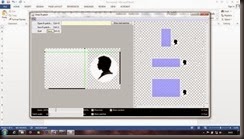
7. Disini kita telah selesai membuat Plath nya... tapi tunggu dulu jangan senang lagi... ini juga belum selesai dan akan kita lanjutkan dengan menyimpan nya terlebih dahulu ke dalam folder yang sama dan nama yang sama pula seperti berikut
clip_image014
Klik File lalu Save 9 Path dan inilah hasil nya
clip_image016
Lho... kok ada garis hitam di tepi gambar nya??? Gag enak dong nanti di SMS gambarnya ada garis begitu!!! “Ya tenang dulu “ ini juga masih belum selesai hehehehehehe... baiklah kita lanjut ke tahap akhir

8. buka “xUltimate-d9pc.exe” yang ada di dalam folder “xUltimate-d9pc-x86” seperti berikut ini
clip_image018
Langsung di Double Klik aja jika berhasil maka akan ada sebuah folder lagi yang muncul yaitu “DONE” nah di dalam folder One inilah file Bubble yang siap di gunakan seperti berikut
clip_image020
sekarang tinggal di dop dan di jadikan beberapa buah seperti berikut ini
clip_image022
dengan nama masing masing
message_bubble_failedmessage_01.9.png
message_bubble_failedmessage_01_focus.9.png
message_bubble_failedmessage_01_press.9.png
message_bubble_sentmessage_01.9.png
message_bubble_sentmessage_01_focus.9.png
message_bubble_sentmessage_01_press.9.png
message_sendbubble_style_icon01.png
Selanjut nya ulangi langkah awal untuk membuat bubble Receved/pasangan nya seperti berikut
clip_image024
dengan nama
message_bubble_receivedmessage_01.9.png
message_bubble_receivedmessage_01_focus.9.png
message_bubble_receivedmessage_01_press.9.png
message_receivebubble_style_icon01.png

9. selanjut nya Masukan semua bubble yang telah kita buat ke dalam satu folder seperti berikut
clip_image026

10. terakhir buka kembali SecMmsMultisim.apk dengan menggunakan WinRAR di SecMmsMUltisim.apk/res/ drawable-sw320dp-ldpi/di sini
clip_image028
lalu klik Add dan cari di mana gambar yang telah kita buat tadi seperti berikut
clip_image030
tandai semua dengan menekan CTRL+A lalu OK
Selesai!!!

11. Sekarang tinggal agan pindahkan ke HH lalu masukkan ke Root/System/Di sini lalu rubah permision nya menjadi Rwe-r-r dan Push kembali SecMmsMultisim.apk ke System/app/Di sini
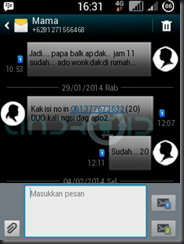
dan inilah penampakan nya
clip_image031
SILAKAN MENCOBA DAN SEMOGA BERMANFAAT!!!

Friday, 24 January 2014

TUTORIAL FLASH ANDROID MENGGUNAKAN ODIN BY. BUDI KHUSUMA


Assalamu’alaikum Wr.wb
Kali ini saya akan memberikan trik sederhana Flash android menggunakan ODIN yang harus kita persiapkan sebelum melakukan Flash adalah :

1. ODIN
2. Firmware sesuai dengan tipe HH yang akan kita Flash
3. Dan file .PIT Jika kita ingin melakukan re-partition

Jika belum memiliki sihlakan download dulu USB_samsung River dan jika di PC anda sudah memiliki PC Suit/Samsung Kies bagian ini bisa di lewat Ian.

Berikut penampakan bahan nya
clip_image002

Langkah pertama :

Tekan Volume Down+Home+Power secara bersamaan tahan beberapa saat n anda akan masuk pada pilihan ODIN MODE nah di sini sihlakan anda tekan Volume UP

Ke-2
Sambungkan HH anda ke PC melalui kabel data dan usahakan gunakan kabeldata asli/yang bagus

Ke-3
Buka ODIN dan tampilannya akan seperti berikut
clip_image004
Jika terdapat tulisan <ID:0/014> Added!! Dan di atas warna biru 0:[COMxx] itu berarti HH anda telah terhubung dan akan kita lanjutkan ke langkah selanjutnya

Ke-4
Ceklist Auto reboot,Re-partition, dan F.reset Time
Kemudian masukan file PIT ke Odin dengan cara mengklik PIT seperti berikut
clip_image006
Lalu klik Open

Ke-5
Masukan Firmware ke bagian PDA dengan cara yang sama seperti

langkah 4
clip_image008
Setelah sampai di sini semua sudah selesai dan anda tinggal mengklik Star tunggu hingga proses selesai dan kolom pertama di bagian atas bertuliskan PASS
dan HH akan Reboot sendiri … dan tunggu hingga selesai
Taraaaaaa… sekaran HH agan sudah selesai di Flash!!!

Saturday, 5 October 2013

Cara mencetak poster dengan printer inkjet biasa

Sobat pasti pengen donk punya Photo Ukuran gede yang di pajang di kamarnya… tapi untuk cetak photo ukuran segitu pasti bianya lumayan gede pula … nah kali ini ane mau bagi sedikit trik yang lumayan gampang … n gak butuh modal gede n asyik nya lagi bias di kerjakan sendiri semuanya Full kecuali bingkainya heheheheheehe tapi kalo agan/agan wati jago pula buat Bingkai wah lengkap sudah semuanya di kerjakan sendiri n full
Tanpa panjang lebar lagi berikut ini trik nya:
1. Pertama yang perlu agan dan agan wati lakukan adalah menyiapkan photo. Ya siapin dulu photo yang gambarnya bagus… tidak pecah dan beresolusi lumayan besar contoh nya.
clip_image002
2. Selanjutnya ganti ukuran widh nya menjadi 4000 lebih lah makin besar makin baik tapi jangan terlalu besar … karena bakalan Hank Computernya hehehehehe seperti gambar berikut :
clip_image004
3. Selanjutnya beri garis bantu untuk membagi gambar menjadi 4 bagian dengan cara klik View- New Gradian seperti berikut :
clip_image006
4. Setelah itu akan muncul kotak dialog baru isikan dengan angka 50% vertical dan ulangi 50% untuk Horizontal seperti berikut :
clip_image008
5. Setelah itu Crop lah gambar menjadi 4 Bagian berdasarkan garis bantu menjadi seperti berikut :
clip_image010
Dan hasilnya seperti ini :
clip_image012
6. Barulah kita cetak dengan menggunakan Canon Easy-PhotoPrint EX dengan ukuran A4 n pilih Border Full seperti berikut
clip_image014
Lalu klik Print.
7. Jika sudah di print tinggal di gabungkan potongan-potongan photo tersebut berdasarkan gambarnya… dan taraaaaaaaaa… anda telah mumpunyai sebuah photo dalam ukuran Poster 4x A4
Semoga membantu …
Dan terimakasih telah mengunjungi blog saya…